Cómo usar Vekfinance
La app tiene cinco páginas de todos los días: Inicio, Cuentas, Transacciones, Presupuesto y Deudas. Todo lo demás está en Más. Esta guía las recorre en ese orden. Ve directo a lo que necesites.
Primeros pasos
Cuatro pasos, unos cinco minutos.
- 1
Crea tu cuenta
Elige un nombre de usuario, una contraseña de al menos 12 caracteres y tu correo electrónico. El correo es obligatorio: con él puedes restablecer una contraseña olvidada.
- 2
Responde unas preguntas
La configuración te pregunta en qué quieres ayuda, dónde recibes tu sueldo y algunos montos del presupuesto. Salta lo que no sepas. Puedes cambiarlo todo después en Configuración.
- 3
Trae tu dinero
Conecta tu banco desde Cuentas, o trae un archivo de tu banco con Importar CSV. Con el banco conectado, las transacciones nuevas llegan solas.
- 4
Revisa Inicio una vez por semana
Inicio te dice cómo va el mes en palabras sencillas y muestra lo que necesita tu respuesta. Respóndelo y estás al día.
01
Inicio
¿Cómo voy y qué necesita mi atención?
Inicio es la primera página que ves. De arriba hacia abajo:
- Este mes en palabras sencillas: dos o tres frases sobre lo que entró, lo que salió y cuándo podrías quedar sin deudas.
- Necesita tu respuesta: cosas que solo tú puedes resolver, lo más importante primero. Por ejemplo, un banco en el que debes volver a iniciar sesión, dinero que podría acabarse antes del día de pago o transacciones que esperan una categoría. Cada una tiene un botón que te lleva directo a resolverla. Se quedan hasta que estén resueltas.
- Ideas: sugerencias opcionales, como empezar una meta de ahorro. Puedes ocultar cualquier idea y volver a mostrarla desde Configuración.
- Los recuadros: Ingresos, Gastado, Sin asignar y más. Toca cualquiera para ver, en una frase, cómo se calcula esa cifra.
- Mostrar gráficas: gastos frente a ingresos, patrimonio en el tiempo y gastos por categoría quedan plegados hasta que los abras.
Cierra el mes anterior
02
Cuentas
Todo lo que tienes y lo que debes, en una lista.
Cuentas muestra tus cuentas corrientes, ahorros, tarjetas, préstamos e inversiones, con tu patrimonio arriba (lo que tienes menos lo que debes).
- Conecta un banco: inicias sesión en tu banco a través de Plaid, el servicio que usan la mayoría de los bancos para compartir datos de forma segura. Vekfinance nunca ve la contraseña de tu banco. La mayoría de los bancos grandes de EE. UU. y Canadá funcionan.
- Agrega una cuenta a mano: para un préstamo, una casa, un auto o un banco que no se puede conectar. Actualiza el saldo cuando cambie.
- Importa un archivo: descarga tus transacciones del sitio web de tu banco y tráelas con Importar CSV. Las transacciones que ya están en la app se omiten.
- Tu cuenta de nómina: indica en qué cuenta corriente recibes tu sueldo (en Configuración, en Meta e ingresos). Los días de pago y el pronóstico de efectivo la usan.
- Cerrada en el banco: si tu banco deja de mostrar una cuenta conectada, se marca como Cerrada en el banco. Su historial se conserva y su saldo deja de contar.
Los préstamos casi siempre se agregan a mano
03
Transacciones
Cada compra, pago y depósito.
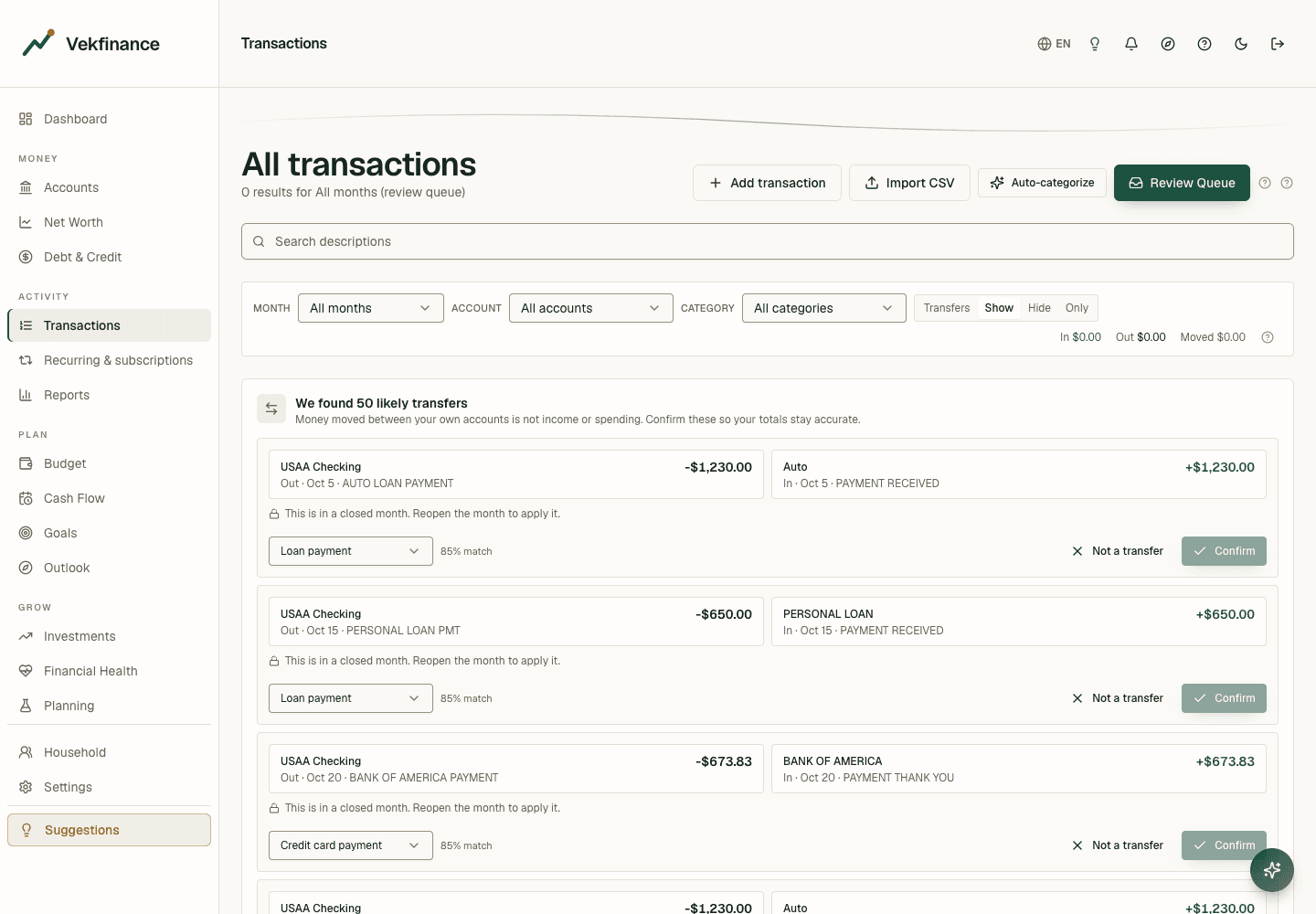
Transacciones muestra cada transacción. Busca por nombre o filtra por mes, cuenta o categoría. Toca una fila para cambiar su categoría, fecha, monto o nota.
- Esperando una categoría: la mayoría de las transacciones se ordenan solas. Las pocas de las que la app no está segura te esperan. Elige una categoría una vez y la app la recuerda para esa tienda la próxima vez.
- Dinero entre tus propias cuentas: cuando el dinero sale de una de tus cuentas y llega a otra, la app te pide confirmar que fue una transferencia. Las transferencias no cuentan como gasto ni como ingreso.
- Los meses cerrados están bloqueados para que nada cambie por error. Desbloquea un mes desde su resumen si necesitas corregir algo.
- El número junto a Transacciones en el menú es cuántas cosas te esperan.
- Reembolsos: el dinero que te devuelven en una categoría de gasto, como una devolución, reduce lo que gastaste en esa categoría en lugar de contar como ingreso. Los reembolsos de impuestos cuentan como ingreso.
Corrige varias a la vez
04
Presupuesto
Un monto mensual para cada tipo de gasto.
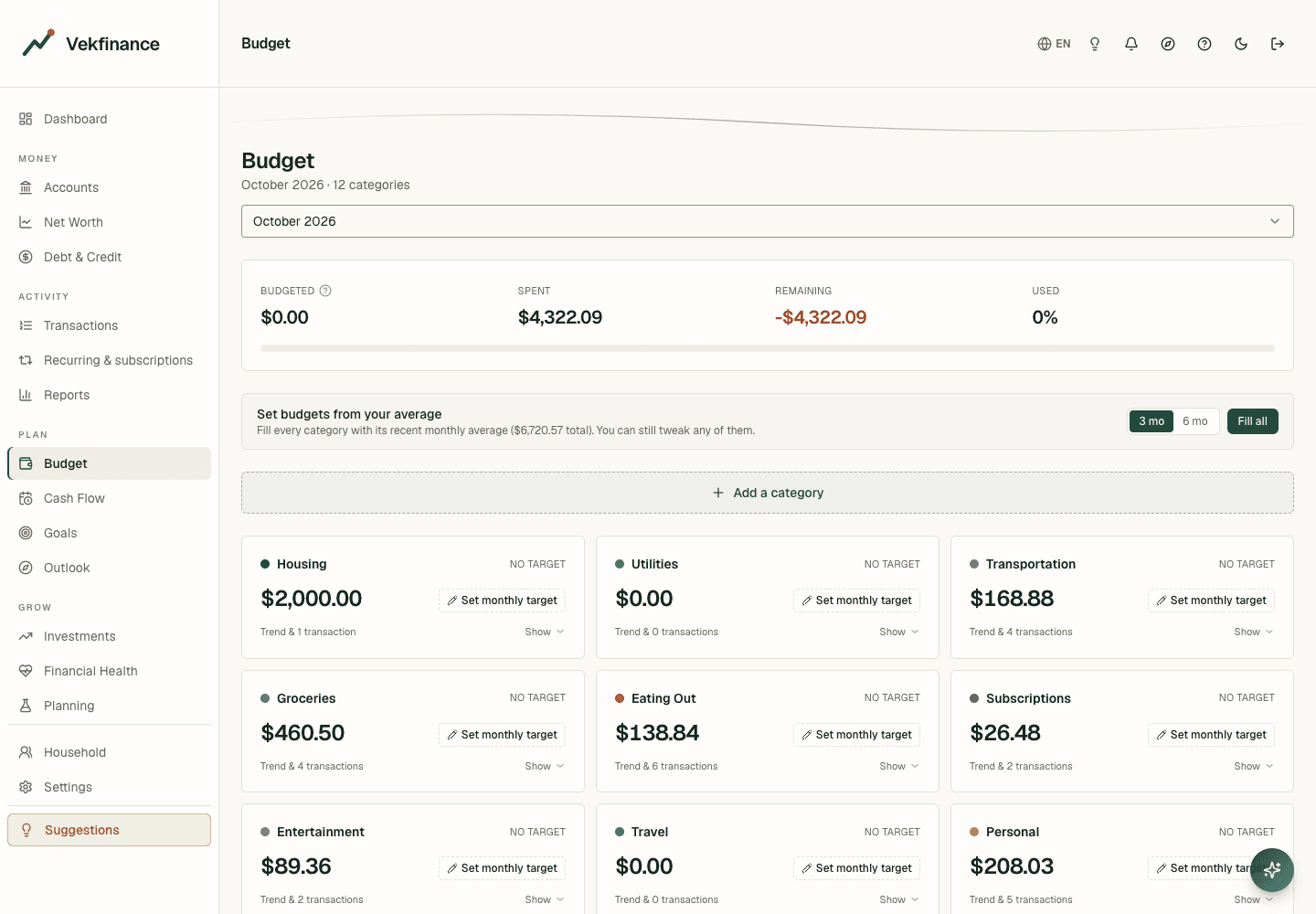
Presupuesto muestra cada categoría de gasto con tu monto mensual, lo que llevas gastado y una barra que se llena a medida que avanza el mes.
- Empieza con tu promedio: la app puede llenar cada monto con lo que sueles gastar. Cambia cualquier número.
- Sin asignar es el dinero que entró este mes y que todavía no se ha gastado, ahorrado, invertido ni usado para pagar deudas.
- Agrega tus propias categorías cuando quieras. Al borrar una categoría, la app pregunta a dónde deben ir sus transacciones.
Los montos empiezan de cero cada mes, salvo que los pases al siguiente
05
Deudas
Tu fecha sin deudas y el orden para pagarlas.
Deudas (Deudas y crédito en el menú) muestra cada tarjeta y préstamo, la fecha en que debería quedar pagado y el mes en que podrías quedar sin deudas. Tú eliges el orden para pagarlas:
Avalancha
El dinero extra va primero a la deuda con la tasa de interés más alta. Es lo que menos cuesta en intereses.
Bola de nieve
El dinero extra va primero al saldo más pequeño. Cuesta un poco más, pero ves desaparecer deudas antes.
- Total mensual: indica cuánto pagas de deudas cada mes. Lo que pase de los pagos mínimos va a la deuda que tu orden elige después. Este es el único lugar para fijar pagos extra a deudas.
- Elige una fecha de pago: escoge una deuda y una fecha, y la app te dice el pago mensual que te lleva ahí.
- Utilización es cuánto de los límites de tus tarjetas estás usando. Más bajo es mejor para tu puntaje de crédito. Quedarse por debajo del 30% es una regla común.
06
Panorama
Lo que viene para tu dinero.
Panorama está en Más. Tiene cuatro pestañas:
- Cronología: los grandes momentos que vienen, como el mes en que quedas sin deudas o alcanzas una meta de ahorro, y cómo apartar un poco más cada mes los acerca.
- Salud: una puntuación de 0 a 100, con los pocos cambios que más la subirían.
- Qué pasaría si: prueba un aumento, una baja de sueldo, gastar menos o unos meses sin sueldo, y mira qué pasa con tus ahorros y tu patrimonio.
- Jubilación: hacia dónde van tus ahorros y cuánto podrías necesitar.
Qué significa el margen en meses
07
Más
Todo lo demás, a un toque.
En una computadora, Más está en el menú de la izquierda. En un teléfono, toca Más en la barra de abajo. Adentro:
- Patrimonio neto: lo que tienes menos lo que debes, a lo largo del tiempo. Agrega una casa o un auto a mano para que la cifra esté completa.
- Flujo de caja y facturas: además del pronóstico y el calendario de facturas, la vista Facturas y suscripciones muestra las facturas y suscripciones que la app vio repetirse, con lo que cuestan al mes y al año, y un solo formulario para añadir las que faltaron.
- Informes: gráficos listos de tus gastos e ingresos, y un creador para hacer tu propio gráfico.
- Flujo de caja: el saldo de tu cuenta corriente día a día para las próximas semanas, con días de pago y facturas. Te avisa si el saldo podría bajar de cero.
- Metas de ahorro: como un fondo de emergencia o un viaje, con cuánto apartar cada mes.
- Panorama: mira la sección anterior.
- Inversiones: tus cuentas de corretaje y de jubilación, lo que aportaste y cómo les ha ido.
- Hogar y Negocio: comparte una vista con tu pareja y mantén el dinero del negocio separado del personal.
08
El asistente y tu privacidad
Haz preguntas sobre tu dinero en palabras sencillas.
Toca el botón redondo de la esquina inferior para hacer una pregunta, como "¿A dónde se fue mi dinero este mes?" La respuesta se basa en tus propias cifras.
Antes de enviar una pregunta, tus finanzas se reducen a un resumen aproximado: rangos como "$10k a $25k", categorías generales y periodos de tiempo. Tus transacciones, nombres de tiendas, nombres de cuentas y saldos exactos nunca salen. Cada mensaje enviado aparece en tu registro de datos compartidos, en Privacidad dentro de Configuración.
No es un asesor financiero
09
Configuración, tamaño del texto y ayuda
Haz que la app funcione como prefieras.
Configuración guarda tu perfil y seguridad, tu meta y tu calendario de pago, categorías, alertas, hogar, facturación y tus datos, e idioma. Las cuentas y las conexiones bancarias se administran en la página Cuentas.
- Texto más grande: toca el botón A arriba en cualquier página, o ve a Configuración, y elige Normal, Grande o Muy grande. Tu elección te sigue en todos tus dispositivos.
- Idioma: inglés o español, en Configuración.
- Ocultar montos: toca el botón del ojo arriba en la app para difuminar saldos, totales y gráficos en ese dispositivo, útil en público o al compartir pantalla. Tócalo de nuevo para mostrarlos, o usa la opción Ocultar montos en Configuración, Pantalla y ayuda.
- Alto contraste: en Configuración, Pantalla y ayuda. El texto, los bordes y el contorno de enfoque se ven más oscuros y fáciles de distinguir.
- Cerrar mi sesión cuando me aleje: en Configuración, Pantalla y ayuda, para una computadora compartida o de biblioteca. Tras el tiempo que elijas sin usar la app, recibes un aviso de un minuto y luego se cierra tu sesión.
- Avisos de posibles estafas: en Configuración, Alertas y correo. Un aviso tranquilo cuando un pago se parece a una estafa común, como una compra grande de tarjetas de regalo, un giro o un primer pago a alguien nuevo.
- Días de pago de beneficios: en Configuración, Meta e ingresos, indica si el Seguro Social u otro beneficio mensual se paga en un día fijo, para que tus días de pago y el pronóstico de efectivo sean correctos.
- Contactos de confianza: en Configuración, Hogar y contactos de confianza, invita a un familiar o cuidador a revisar tu dinero, solo lectura. Ves cuándo miró y puedes dejar de compartir cuando quieras.
- Zona horaria y moneda: se eligen en Configuración. La zona horaria define cuándo empieza cada mes; la moneda define cómo se muestran los montos y el tamaño de los umbrales de alerta incorporados, como qué cuenta como un cargo grande o un saldo bajo.
- Muéstrame esta página: el botón de brújula arriba en una página la explica paso a paso. Para ver otra vez el recorrido de bienvenida, usa Repetir recorrido en Configuración.
- Tus datos: descarga una copia de tus datos o elimina tu cuenta desde Configuración.
- Ir a una página: en una computadora, presiona Ctrl y K (Cmd y K en una Mac) y escribe el nombre de la página.
10
Lo que Vekfinance no hace
Para que sepas qué esperar.
No es un asesor financiero
La app y su asistente explican tus cifras. No dan asesoría financiera regulada.
Nunca mueve dinero
Vekfinance lee tus cuentas. No puede pagar facturas ni mover dinero.
No es una app para invertir en bolsa
No hay precios de acciones en vivo. Los valores de inversión vienen de tu banco cuando sincroniza, o de lo que escribas.
Hogares de hasta seis
Un hogar une hasta seis personas. Cada una conserva su propio inicio de sesión privado.
11
Solución de problemas y ayuda
Preguntas comunes y qué hacer.
›Olvidé mi contraseña.
Usa Olvidé mi contraseña en la página de inicio de sesión. Te enviamos un enlace por correo para elegir una nueva.
›Un banco dice que necesita atención.
Tu banco quiere que vuelvas a iniciar sesión, casi siempre después de un cambio de contraseña. Inicio muestra un botón Reconectar. Tócalo e inicia sesión en tu banco.
›No puedo editar una transacción.
Está en un mes cerrado. Abre el resumen de ese mes y desbloquéalo, luego haz el cambio.
›Una transacción está en la categoría equivocada.
Abre Transacciones, toca la fila y elige la categoría correcta. La app la recuerda para esa tienda la próxima vez.
›Mis ingresos se ven demasiado altos.
El dinero entre tus propias cuentas no debe contar como ingreso. Busca en Transacciones una transferencia que espera tu sí o no, y confírmala. Un reembolso baja tu gasto en lugar de contar como ingreso, y una devolución de impuestos cuenta como ingreso.
›Los gráficos de Inicio están vacíos.
Los gráficos necesitan unas semanas de transacciones. Conecta un banco o importa un archivo y se llenarán con el tiempo.
›Mi fecha sin deudas se ve mal.
Revisa que cada tarjeta y préstamo en Deudas tenga su tasa de interés y su pago mínimo. Un dato que falta convierte la fecha en una estimación.
¿Sigues con dudas? Escribe a [email protected]. Cuéntanos en qué página estabas, qué intentaste y qué pasó.